På virksomhedsprofilen ligger oplysningerne om din virksomhed. Her definerer du, hvem der skal have forskellige rettigheder til dine målinger.
OBS: Bemærk at flere features i denne guide hører til betalte abonnenter, disse vil være markeret med " ". Støder du på noget, du ikke har adgang til, så kontakt os for at høre mere om vores abonnementer.
Guidens indhold
- Opret en virksomhedsprofil
- Sådan udbygger du din virksomhedsprofil
- Udfyld manglende informationer
- Tilføj administratorer
- Rediger og fjern administratoradgang
- Indstillinger
- Benyt GAIS OpenScore
- Tilføj egne programmer
- Del adgang med certificeret GAIS-konsulent
1. Opret en virksomhedsprofil
Udfyld dine ønskede login oplysninger og nogle få informationer om virksomheden. Du kan oprette dig her.
OBS: Du skal benytte en arbejdsmail og IKKE en privat mail - fx Gmail eller Hotmail.
2. Sådan udfylder du din virksomhedsprofil
Fold menuen ud i øverste, højre hjørne. Klik på Se virksomhedsprofil.

3. Udfyld manglende informationer
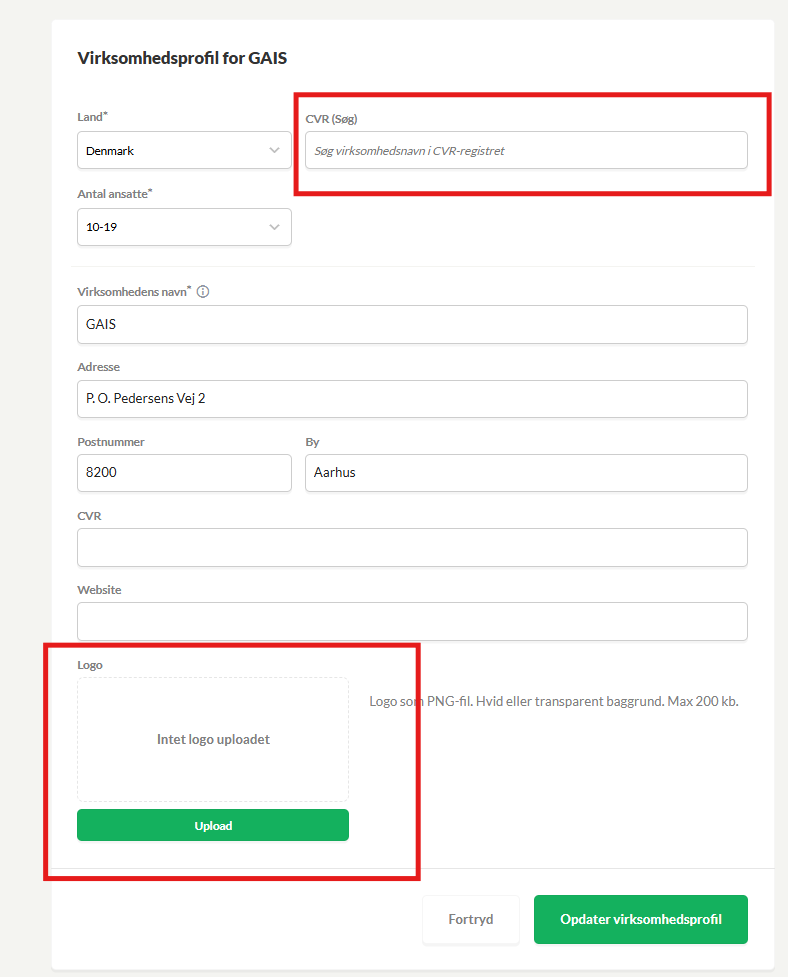
Udfyld informationerne om din virksomhed.
- CVR-register (obligatorisk)
Søg efter jeres virksomhedsnavn i CVR-registret.
Hvis virksomheden findes, udfyldes en række felter automatisk.
- Logo (obligatorisk)
Denne funktion er kun tilgængelig for kunder med et betalt Pro eller Premium abonnement
Upload jeres virksomhedslogo.
Logoet vil fremgå på virksomhedens rapporter.
Som betalende abonnent får I også adgang til:
- GAIS Live Branchebenchmark
- Flere udvidede funktioner og visninger i platformen
Når du har opdateret din profil, så tryk på Opdatér virksomhedsprofil.
5. Tilføj administratorer til jeres virksomhedsprofil
Administratorer kan:
Oprette og redigere målinger
Se virksomhedens rapporter
Få tildelt forskellige rettigheder og begrænsninger (læs mere nedenfor)
Administrationsrettigheder pr. abonnement
- GAIS Basic
Begrænset – 1 administrator - GAIS Pro
Begrænset – op til 3 administratorer - GAIS Premium & Enterprise
Inkluderet – ubegrænset antal administratorer
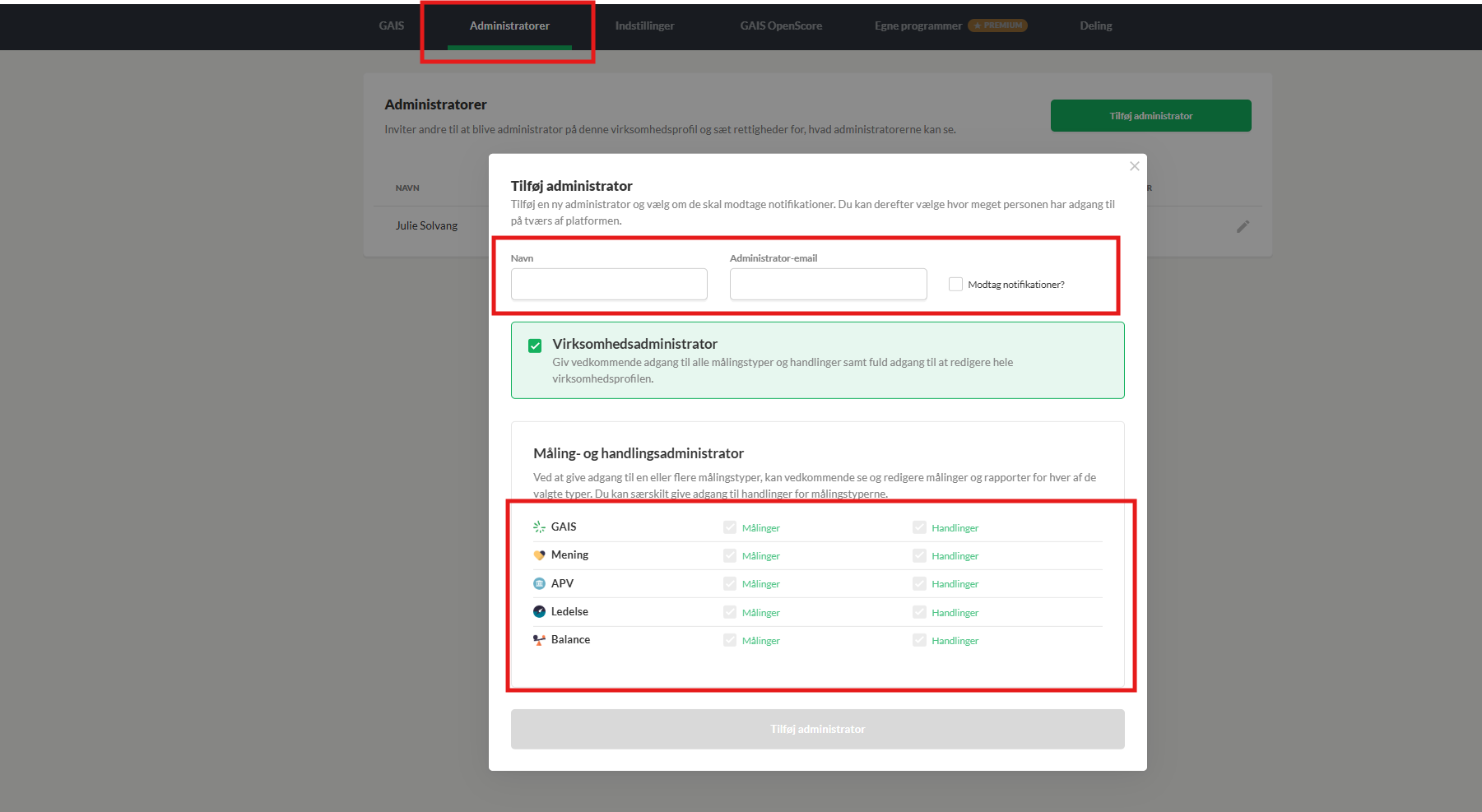
Sådan tilføjer du en administrator
For hver administrator skal du:
1. Indtaste disse oplysninger
- Navn
2. Vælge notifikationer
Angiv hvilke systembeskeder administratoren skal modtage.
3. Give adgang til målingstyper
Administratoradgang til en målingstype betyder, at personen kan:
- Oprette og redigere målinger
- Se rapporter for den valgte type
Redigér eller fjern en administrator
Hvis du vil ændre rettighederne for en administrator:
Klik på blyanten ud for administratorens navn
Redigér de ønskede rettigheder – eller slet administratoren helt

6. Indstillinger
Her skal du tage stilling til forskellige indstillinger:
- Handlinger: Her styrer du rettighederne til at oprette og dele handlinger i GAIS Handlingscenter. Læs mere her.
- Anbefalinger: Vælg, om medarbejdere og ledere skal præsenteres for anbefalinger og gode råd, når de har gennemført en måling.
- Whistleblower-ordning: Her kan I koble jeres whistleblowerordning op til GAIS.
- Kodeinvitationer: Hvis I har medarbejdere, der ønsker at tilgå GAIS-målinger via en kode, skal I definere et unikt ID.
- Sprog: Vælg hvilke sprog der er tilgængelige for deltagerne i målingen. Du kan vælge mellem alle GAIS´ deltagersprog.
7. Benyt GAIS OpenScore
Med GAIS OpenScore kan I integrere de overordnede scores fra en GAIS-måling på jeres website ved at kopiere et lille script ind på de websider, I ønsker. Læs mere om, hvordan du integrerer GAIS OpenScore her.

Denne funktion er kun tilgængelig for kunder med et betalt Premium eller Enterprise abonnement
8. Tilføj egne programmer
GAIS Premium-kunder har muligheden for at oprette egne e-learningsprogrammer, som medarbejderne i organisationen præsenteres for, når de har gennemført deres GAIS-måling. Læs mere om, hvordan du opretter egne e-læringsprogrammer her.

9. Del adgang med certificerede GAIS-konsulenter
En certificeret GAIS konsulent kan være en stor hjælp i arbejdet med GAIS-målingen. Hvis I har et samarbejde med en certificeret GAIS-konsulent, kan I både:
- give GAIS-konsulenten adgang til jeres virksomhedsmålinger, så konsulenten kan hjælpe med udlægning og handlinger på baggrund af resultaterne. Læs mere her.
- give GAIS-konsulenten adgang til at oprette og administrere målinger på vegne af jer. Læs mere her.
Var denne artikel nyttig?
Fantastisk!
Tak for din feedback
Beklager, at vi ikke var nyttige
Tak for din feedback
Feedback sendt
Vi sætter pris på din indsats og vil forsøge at rette artiklen