Denne artikel handler om, hvordan du opsætter benchmarks på GAIS-platformen, og hvordan du aflæser benchmarks i de forskellige analyseværktøjer.
Hvis du i stedet ønsker at forstå baggrund og datagrundlag for GAIS benchmarks, så læs HER.
OBS: Bemærk at flere features i denne guide hører til betalte abonnenter, disse vil være markeret med⭐. Støder du på noget, du ikke har adgang til, så kontakt os for at høre mere om vores abonnementer.
Guiden indeholder:
1. Fire forskellige benchmarks
2. Sådan kobler I op og ændrer i jeres branche
3. Vælg de benchmarks, der passer til jer
4. Se og skift mellem benchmarks i rapporten
5. Forstå benchmarksgrafikken i den digitale rapport
6. Forstå benchmark i den downloadede rapport
1. Fire forskellige benchmarks
GAIS giver mulighed for forskellige typer af benchmark i forbindelse med trivselsmålinger:
- Egen virksomhedsrapport
- GAIS Live Branche⭐
- GAIS Overall Benchmark⭐
- God Arbejdslyst Indeks
Denne funktion er kun tilgængelig for kunder med betalte abonnementer
2. Sådan kobles I op på og ændrer i jeres branche
I forbindelse med oprettelse af virksomhedsprofilen er jeres virksomhed blevet koblet op på en branche. Det sker via CVR-registret.
Hvis du ønsker at ændre i den branche, I er registreret under, kan du kontakte Support & Solution på support@gais.dk.
3. Vælg de benchmarks, der passer til jer
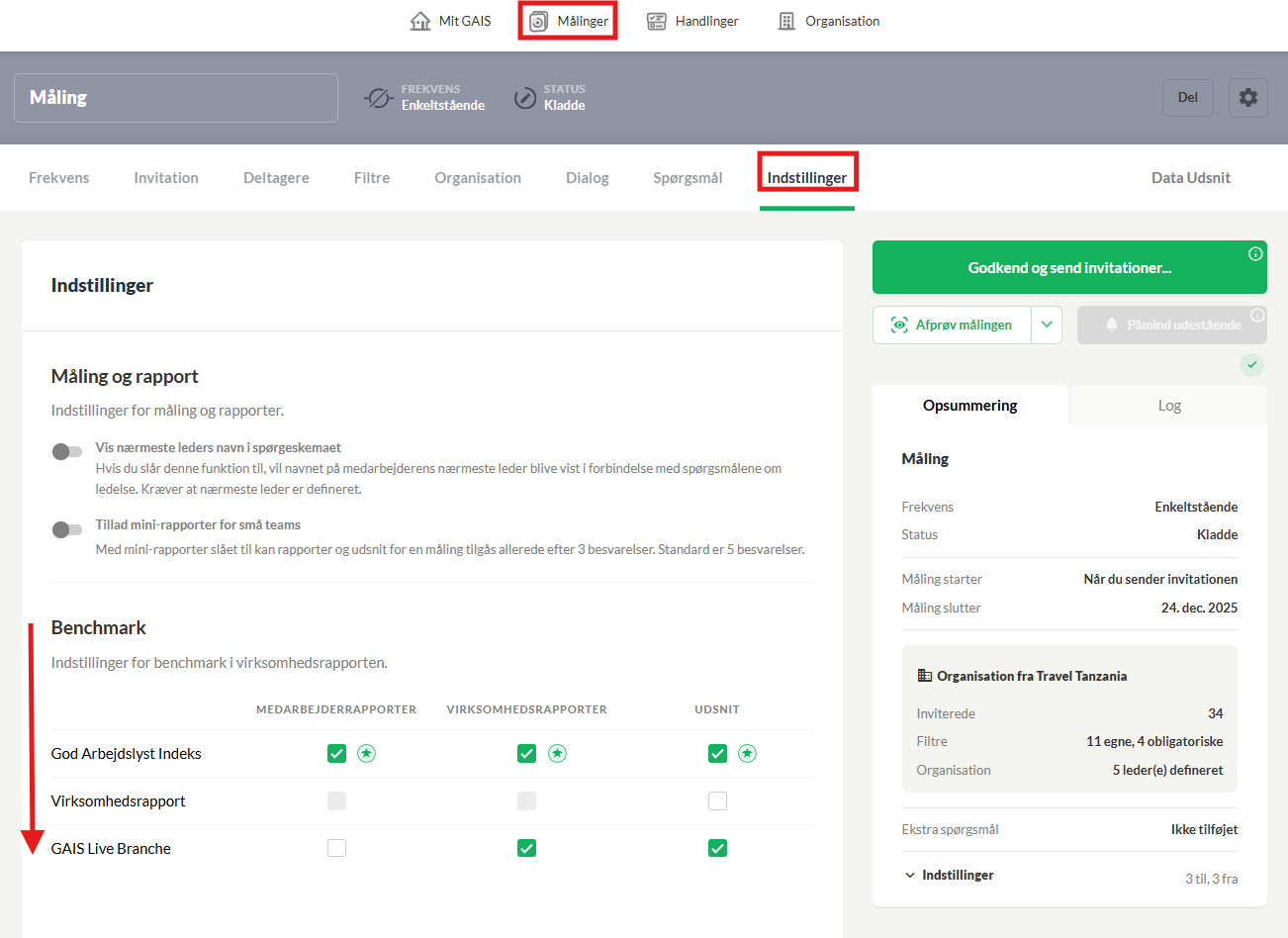
Vælg, om I ønsker, at de forskellige benchmarks skal vises i henholdsvis medarbejder-, virksomheds- og udsnitsrapporter.
Selve valget foregår under opsætningen af målingen.
- Vælg Målinger -> Gå i redigeringstilstand -> Vælg Indstillinger -> Vælg hvilke benchmarks, der skal være tilgængelige i hhv. medarbejder-, virksomheds- og udsnitsrapporter -> Markér med stjernen, hvilket benchmark, der skal vises som det primære i de forskellige rapporter
4. Se og skift mellem benchmarks i rapporten
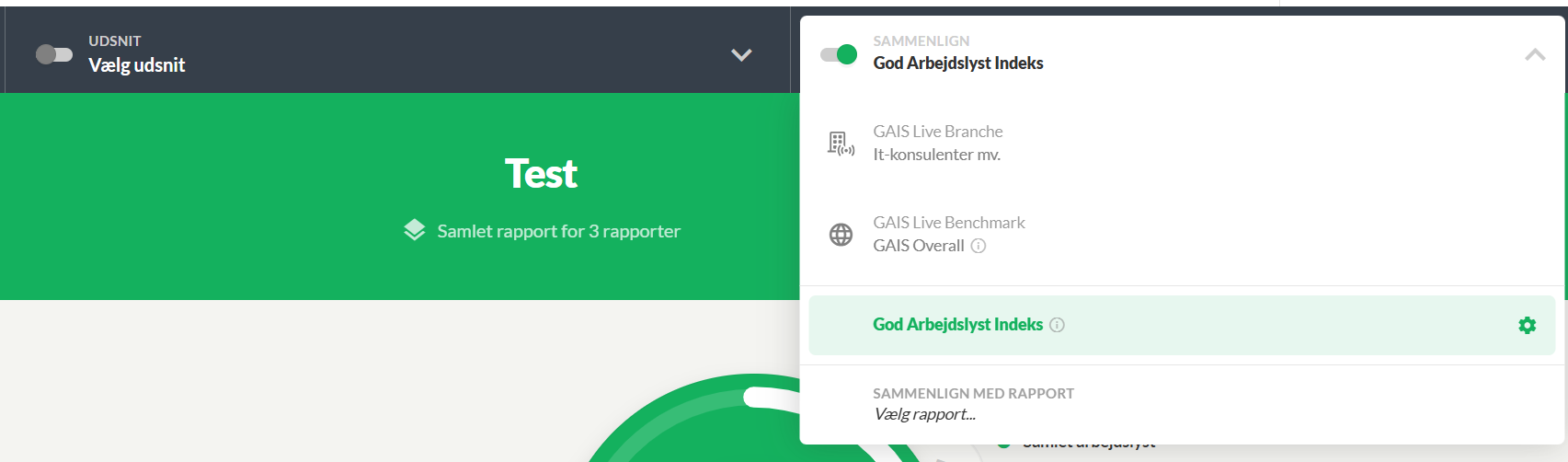
Næste gang du åbner en GAIS-rapport, vil du se, at det benchmark, der vises som default, er det benchmark, du har valgt som det primære.
Du kan selvfølgelig stadig klikke på pilen yderst til højre og vælge et andet benchmark, hvis du ønsker. Her vil du se de muligheder, der er blevet valgt under Indstillinger.


5. Forstå benchmarkgrafikken i den digitale rapport
Forskellige steder i rapporten kan man sammenligne sine resultater med det benchmark, man har valgt.
Det gælder i analysefunktionerne:
a. Faktorer
b. Heatmap
c. Spredning
d. Styrker og svagheder
a. Faktorer - benchmark
I analysefunktionen Faktorer ser benchmark-visningen lidt forskellig ud, afhængigt af det valgte benchmark.
Det valgte benchmark vises som en lodret, grå streg. Hvis musen holdes over, vises benchmark-værdien.

b. Heatmap - benchmark
I analysefunktionen Heatmap kan du sammenligne de forskellige scorer med de valgte benchmarks. Grafikken vil vise, hvordan dine resultater pointvis afviger fra det valgte benchmark.
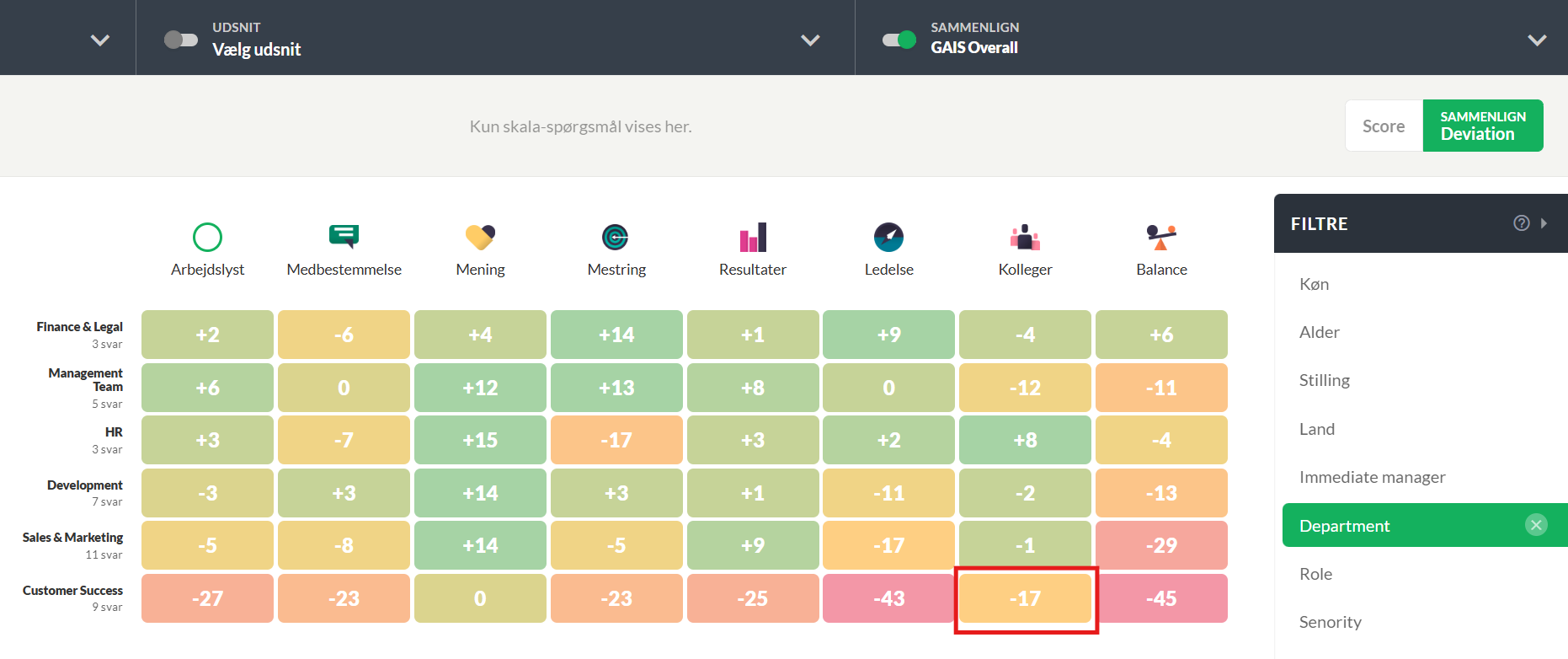
Hvis man sammenligner med tidligere udsnit i samme serie, tager platformen højde for dette i filtreringer, så man ikke sammenligner med den overordnede score for hver linje (fx afdeling), men den konkrete afdeling (hvis den findes).
c. Spredning - benchmark
I analysefunktionen Spredning kan du se spredningen i målingens besvarelser i sammenligning med det valgte benchmark.
De grå søjler bag illustrerer spredningen, hvis du har valgt at benchmarke mod egen virksomhedsrapport.
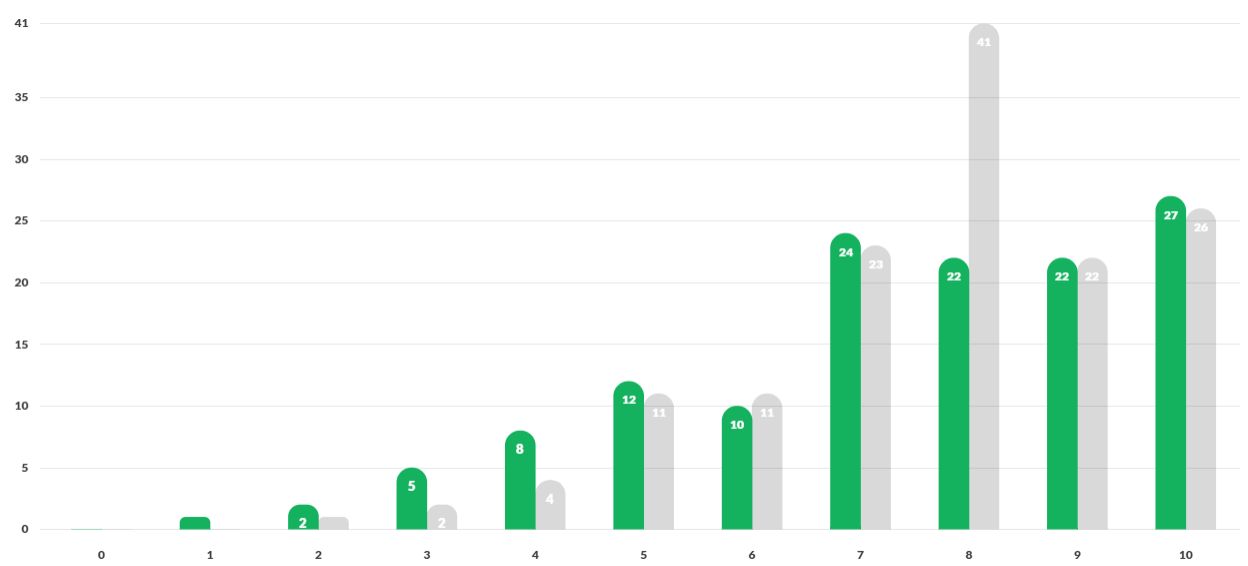
Den grå skygge bag søjlerne illustrerer spredningen, hvis du har valgt at benchmarke mod God Arbejdslyst Indeks.

Hvis man har mere end én måling og dermed kan se udvikling i spredningen, ser benchmarket sådan ud:
Før musen hen over de forskellige bolde, så viser en tekst, hvordan besvarelserne i benchmarket er fordelt. De lysegrønne bolde udgør benchmarket.
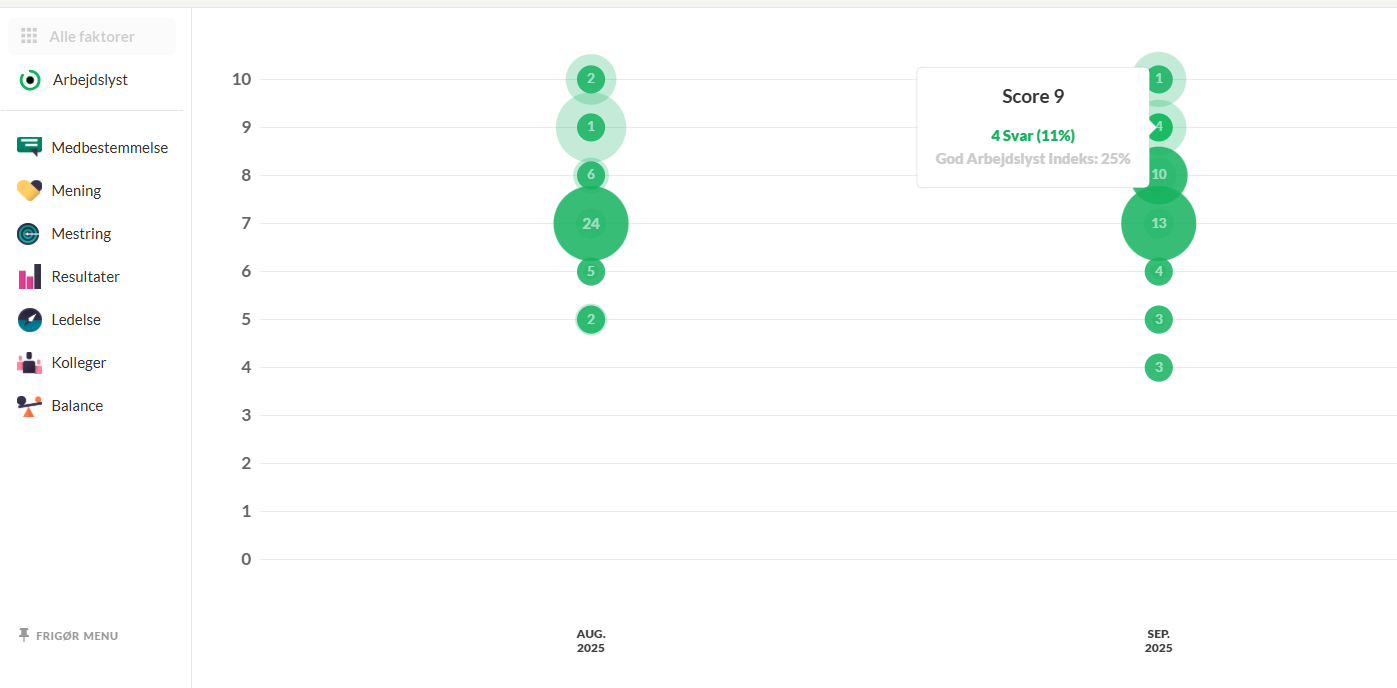
Det er desværre ikke muligt at benchmarke mod GAIS Live Branche ved spredningsfunktionen.
d. Styrker & Svagheder - benchmark
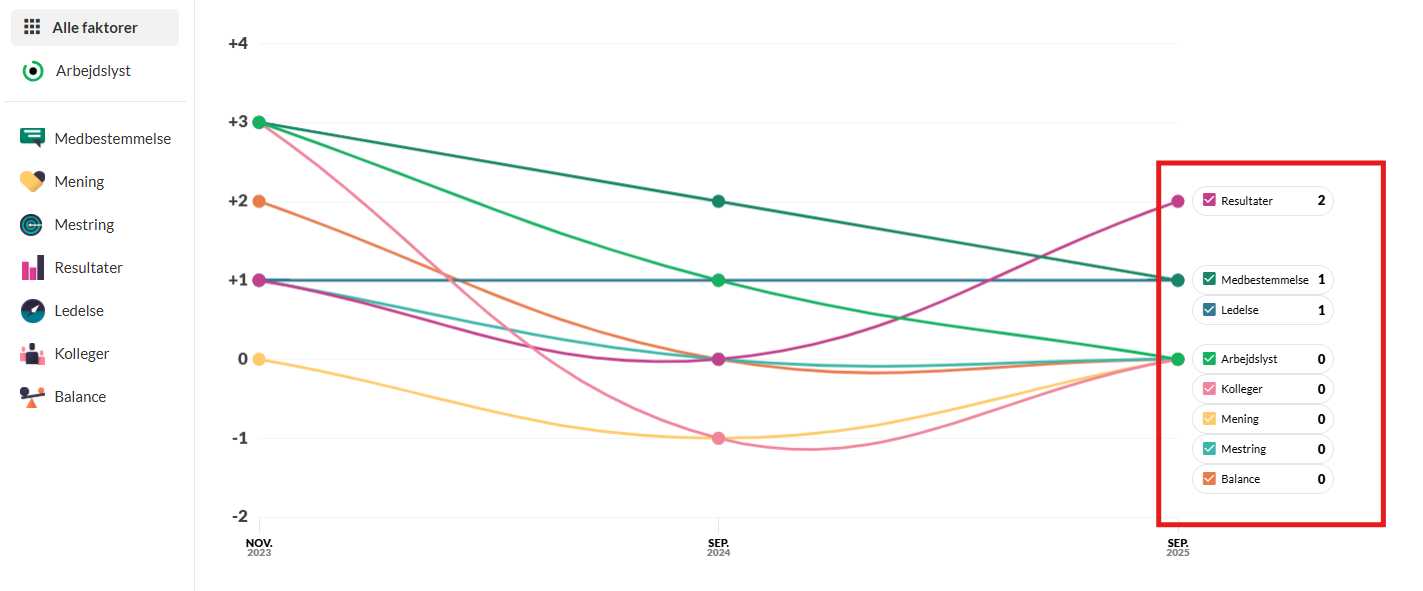
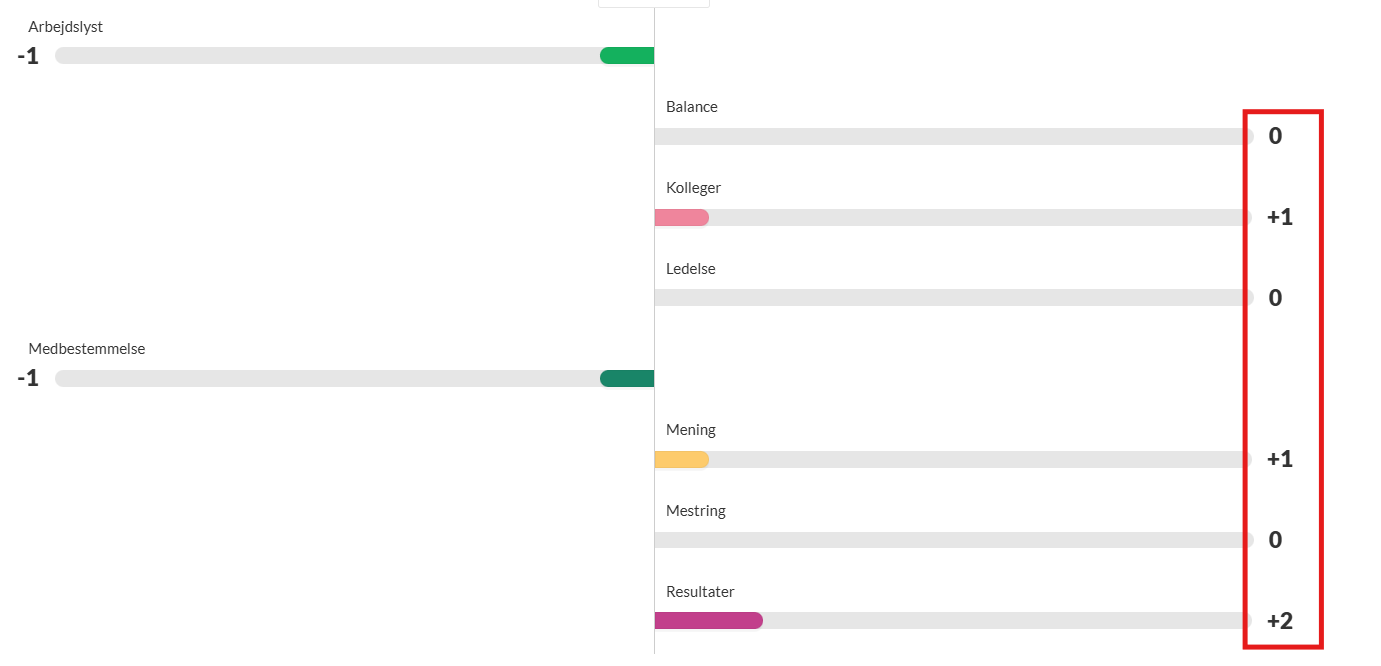
I analysefunktionen Styrker & Svagheder kan du se styrker og svagheder i din målings besvarelser i sammenligning med det valgte benchmark. Tallet ved siden søjlen angiver, hvor mange point din måling adskiller sig positivt eller negativt fra den måling, du benchmarker mod.
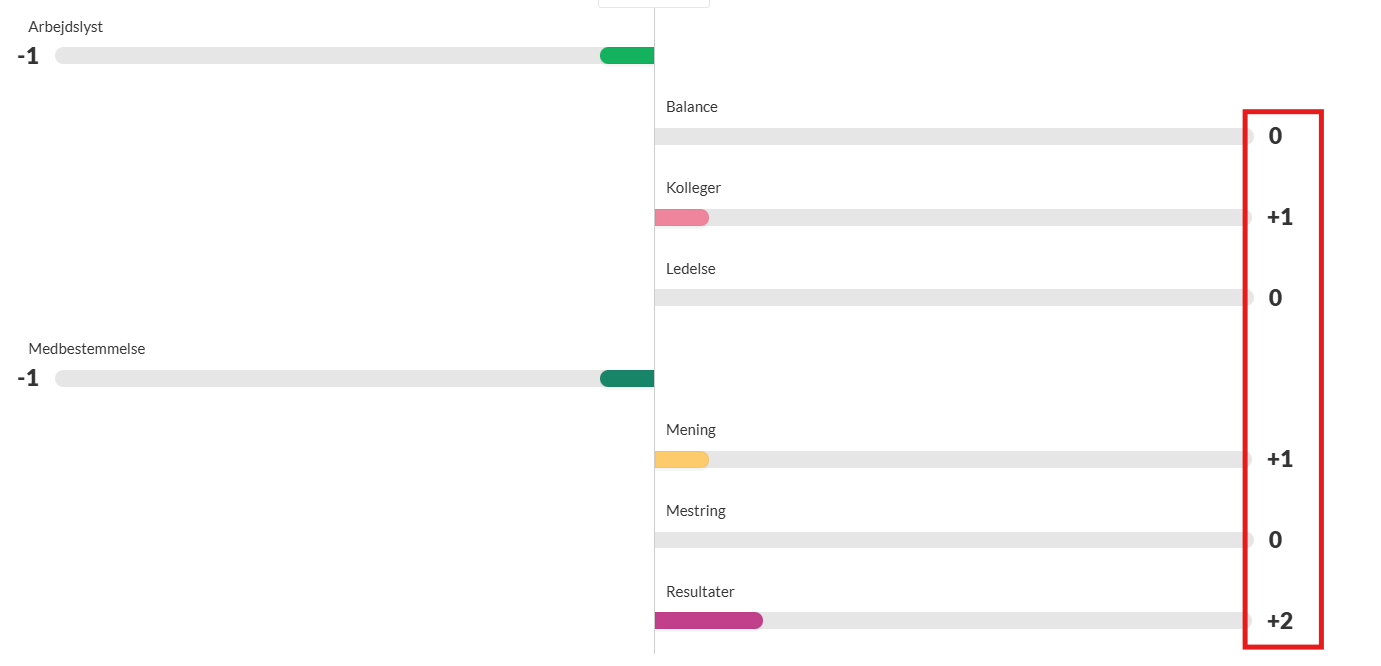
Hvis der er flere målinger i serien, vil afvigelsen i scorerne mellem din måling og det valgte benchmark være markeret sådan:
6. Forstå benchmarks i den downloadede rapport
Vil du vil have benchmark med i din downloadede rapport, skal du først vælge, hvilket benchmark du vil benytte.
Hvis du gerne vil benytte flere benchmarks, skal du downloade en rapport for hver af dem.
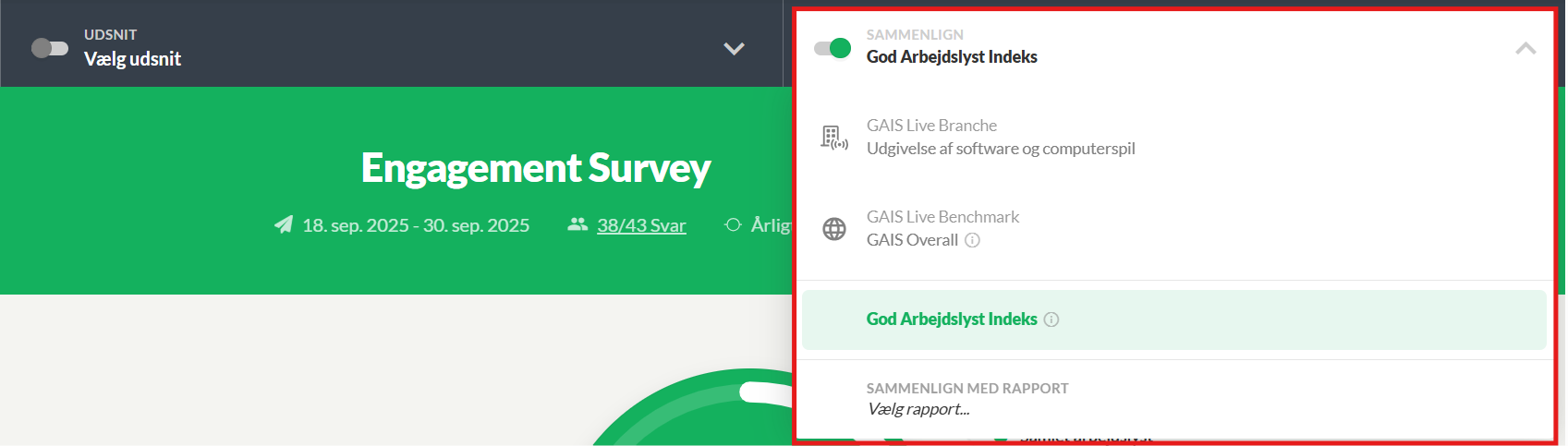
Forskellige steder i rapporten kan man sammenligne sine resultater med det benchmark, man har valgt.
Det gælder disse steder:
a. Faktorer
b. Styrker og svagheder
a. Faktorer - benchmark
Hvis du har valgt at benchmarke mod branche eller egen virksomhedsrapport, vises benchmark sådan. Den lysegrå prik i den grå barre viser benchmarket: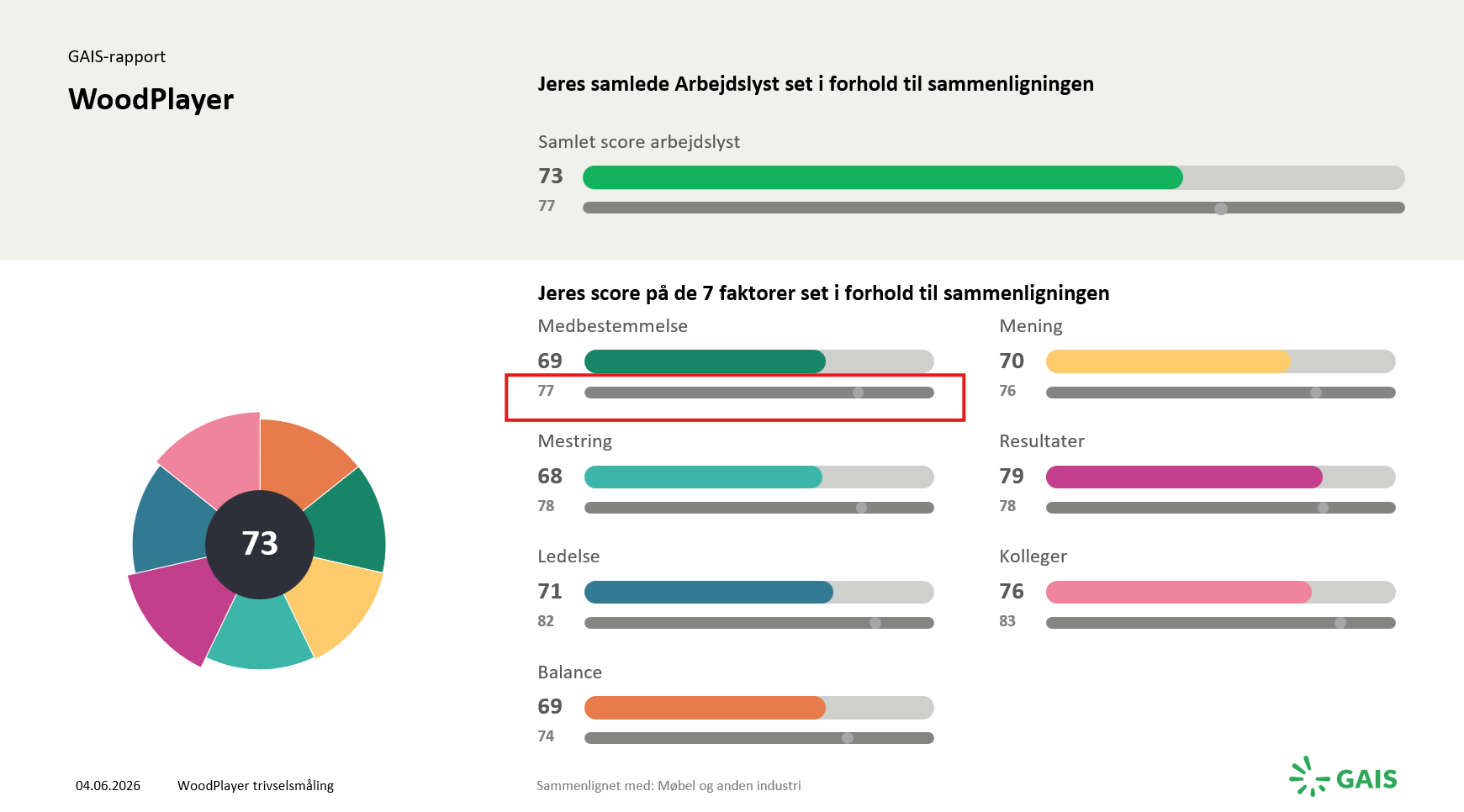
Hvis du har valgt God Arbejdslyst Indeks, ser det lidt anderledes ud.
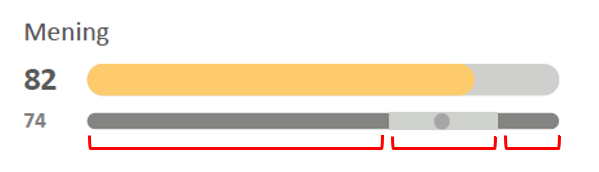
Her ligger der også en grå barre under hver faktor. Men her er lidt flere nuancer med:
- Den mørkegrå prik viser selve benchmarket. Altså gennemsnittet af scorerne God Arbejdslyst Indeks.
- Den venstre del af den lysegrå barre viser det spænd, hvor den fjerdedel, der har svarest lavest i God Arbejdslyst Indeks, har svaret. I denne fjerdedel spænder svarene bredt, så visuelt ser den ud til at fylde mere, selvom den repræsenterer 25% af besvarelserne.
- Den midterste del (en lidt mørkere grå farve) viser det spænd, hvor den halvdel, der har svaret i midten af God Arbejdslyst Indeks, har svaret.
- Den højre del af den lysegrå barre viser det spænd, hvor den fjerdedel, der har svarest højest, har svaret.
b. Styrker & Svagheder- benchmark
I analysefunktionen Styrker & Svagheder kan du se styrker og svagheder i din målings besvarelser i sammenligning med det valgte benchmark. Tallet ved siden søjlen angiver, hvor mange point din måling adskiller sig positivt eller negativt fra den måling, du benchmarker mod. Det angives ens for alle fire benchmarks.
Var denne artikel nyttig?
Fantastisk!
Tak for din feedback
Beklager, at vi ikke var nyttige
Tak for din feedback
Feedback sendt
Vi sætter pris på din indsats og vil forsøge at rette artiklen