Når I har lavet en måling, har I mulighed for at dele udsnit af rapporten med andre. I denne artikel har vi fokus på deling med ledere, men med samme proces, kan I dele rapporten med andre også (eksempelvis kollegaer).
I kan dele udsnit af rapporten på to måder:
- Del udsnittet digitalt
- Del udsnittet som en downloadet fil
Se også vores best practice for deling af rapportudsnit i relation til filtre og fritekstkommentarer her.
Se også vores best practice for deling af tidligere rapporter med nye ledere her.
Klik på titlen herunder for at navigere til den ønskede guide:
Del udsnittet digitalt
Du kan også dele et eller flere udsnit af rapporten med en eller flere personer. Det kan for eksempel være afdelingsledere i din organisation. Når du deler et udsnit, har de personer, du deler udsnittet med, adgang til bruge GAIS digitale funktioner inden for det givne udsnit.
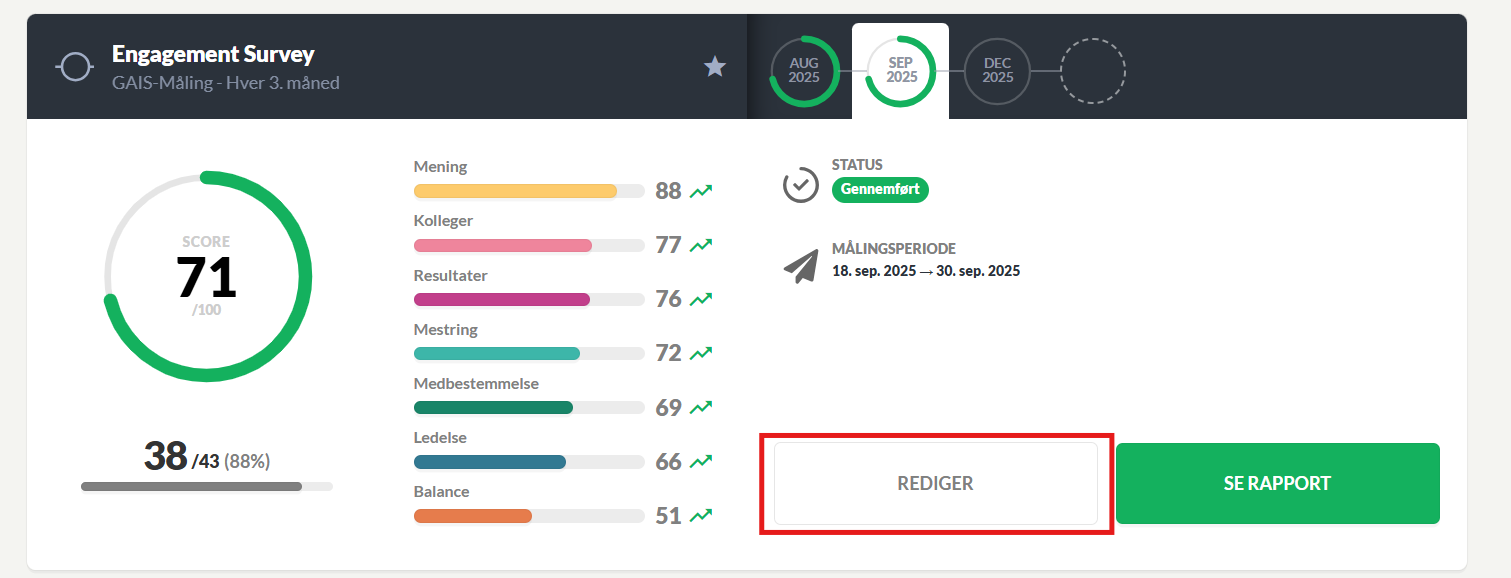
1 Tryk på Rediger for at tilgå delingsmulighederne.
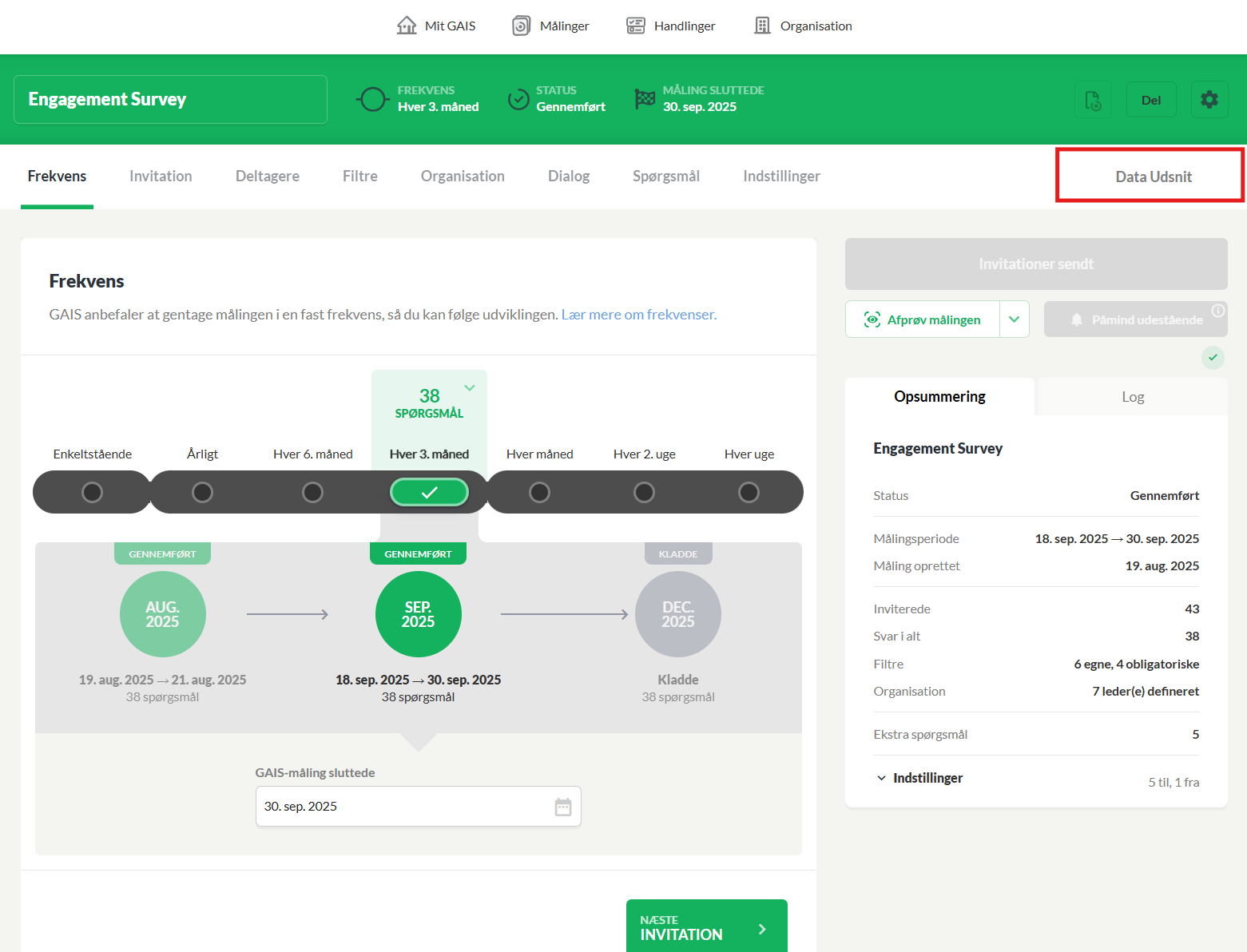
2 Tryk på knappen Data Udsnit
3 Definér indstillingerne for udsnit
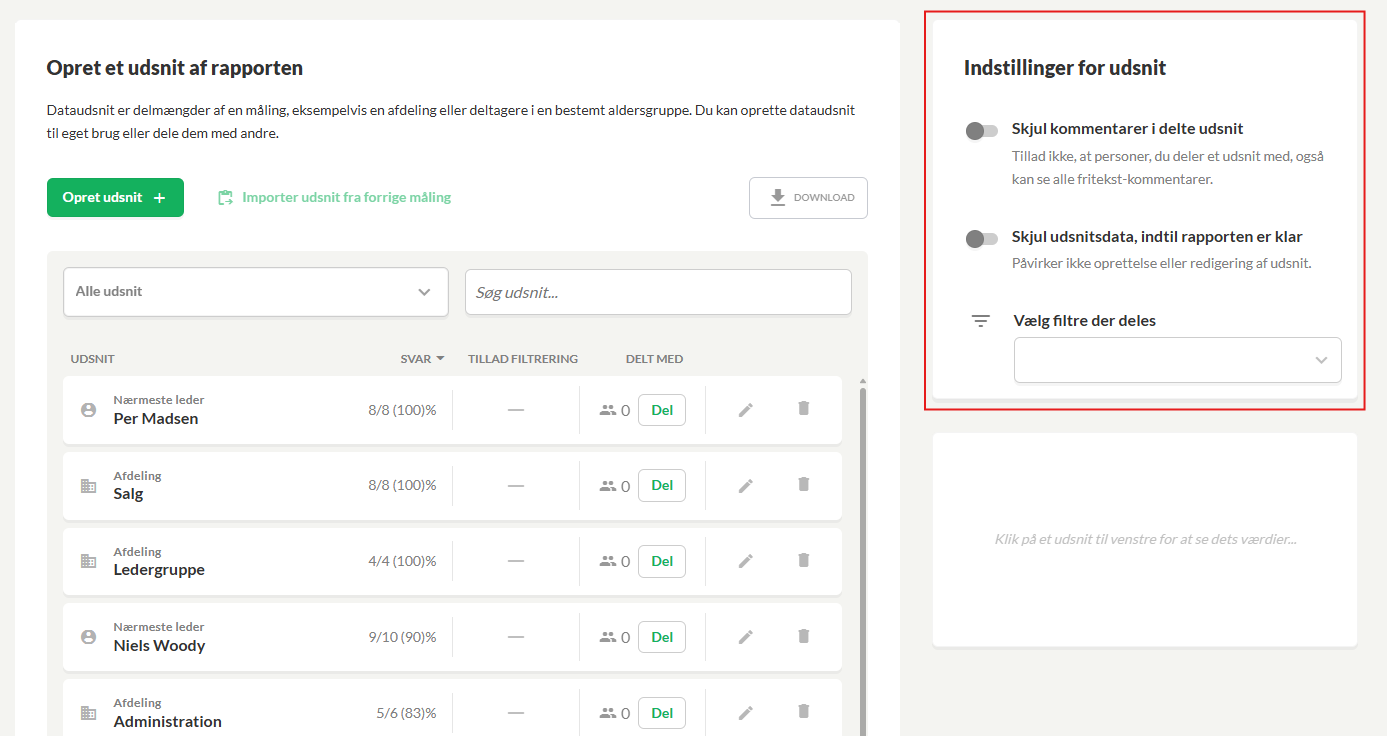
- Skjul kommentarer i delte udsnit: Hvis du slår denne funktion til, vil ingen af personer, du deler udsnit med, kunne se fritekstkommentarer fra deltagerne.
Hvis du ikke slår funktionen til, vil modtagerne af delte rapporter som udgangspunkt kunne se kommentarer - men det er muligt at definere indstillingen for den enkelte udsnitsrapport (se næste step). - Skjul udsnitsdata, indtil rapporten er klar: efter 5 besvarelser, vil man kunne se den foreløbige rapport. Ved at slå dette til, vil rapporten ikke kunne ses før målingen er afsluttet.
- Vælg filtre, der deles: Du kan vælge, hvilke filtre der kan tilgås i delte udsnit. Dette gælder på tværs af delte rapporter, hvor funktionen må filtrere er slået til. Det kan fx være, at man vil tillade, at der filtreres på alder.
4 Vælg udsnittet, der skal deles med lederen og tryk på Del
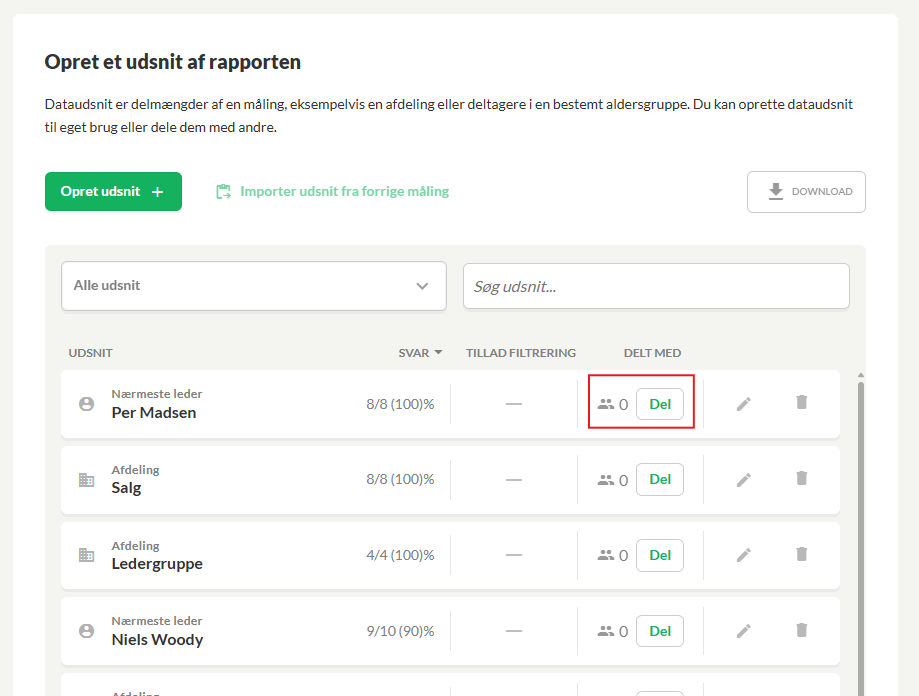
5 Bekræft og del
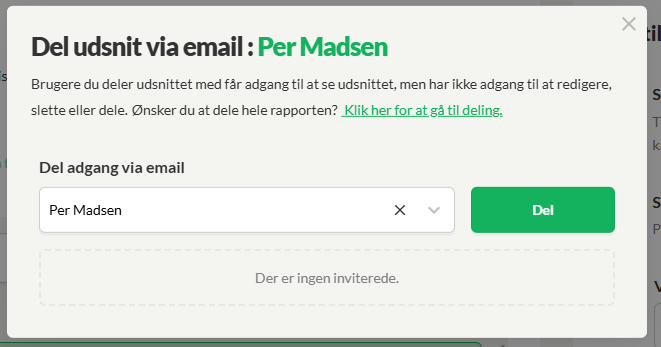
Udsnittet er oprettet automatisk på baggrund af, hvem I har defineret som Nærmeste Leder i jeres datafil. Derfor vil platformen også automatisk foreslå at dele udsnittet med den pågældende leder.
Tag stilling til, om det skal være muligt for modtageren at:
- Bruge filtrering: Hvis du slår filtrering til, vil modtageren kun kunne bruge de filtre, som du har defineret på tværs af alle dine delte udsnit.
- Se kommentarer: Hvis du i de generelle indstillinger på tværs af udsnit har tilladt kommentarer, vil denne funktion automatisk være slået til - også for udsnit. Men hvis du i de generelle indstillinger har valgt at skjule kommentarer, har du mulighed for at tillade, at kommentarer alligevel vil kunne ses i det enkelte udsnit.
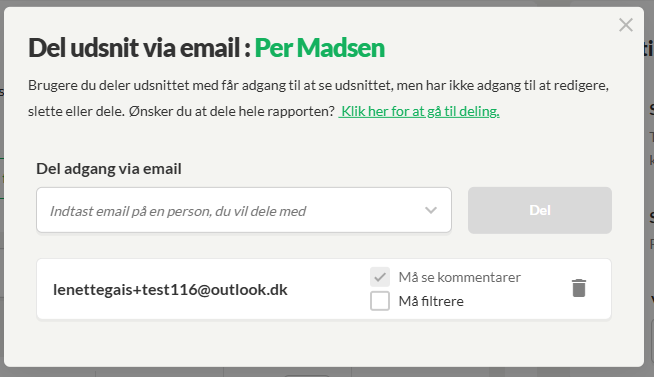
6 Lederen modtager en invitation til at se udsnittet
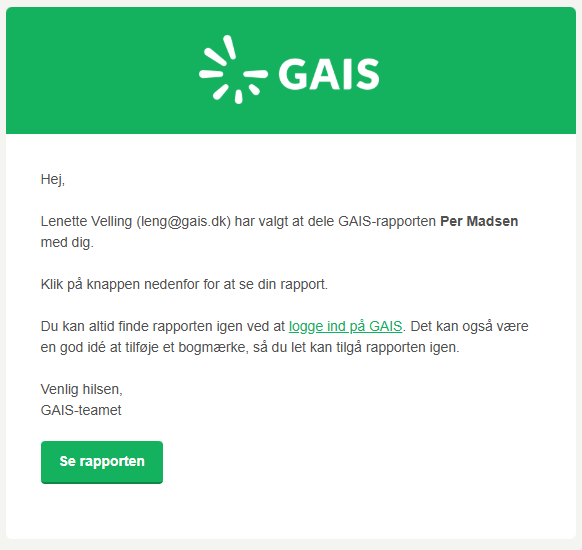
Når vedkommende trykker på linket Se rapport, bliver han/hun sendt direkte til den delte rapport. Hvis vedkommende ikke har været logget ind på GAIS før, skal der laves et password. Linket vil være gyldigt i 14 dage.
Lederen vil altid kunne genbesøge sin rapport ved at logge ind på app.gais.dk.
Del udsnittet som en downloadet fil
Du kan også vælge at downloade udsnittet i forskellige filformater. Den downloadede rapport kan du gemme på din computer eller dele som vedhæftet fil.
1 Tryk Se Rapport
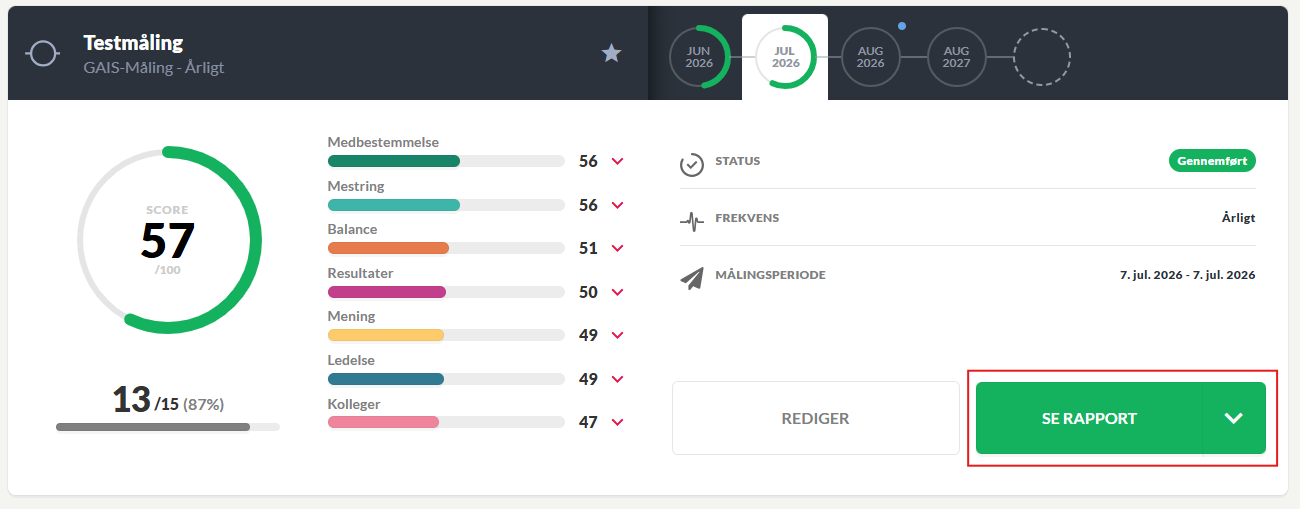
2 Find det udsnit, der skal downloades og tryk Vis udsnit
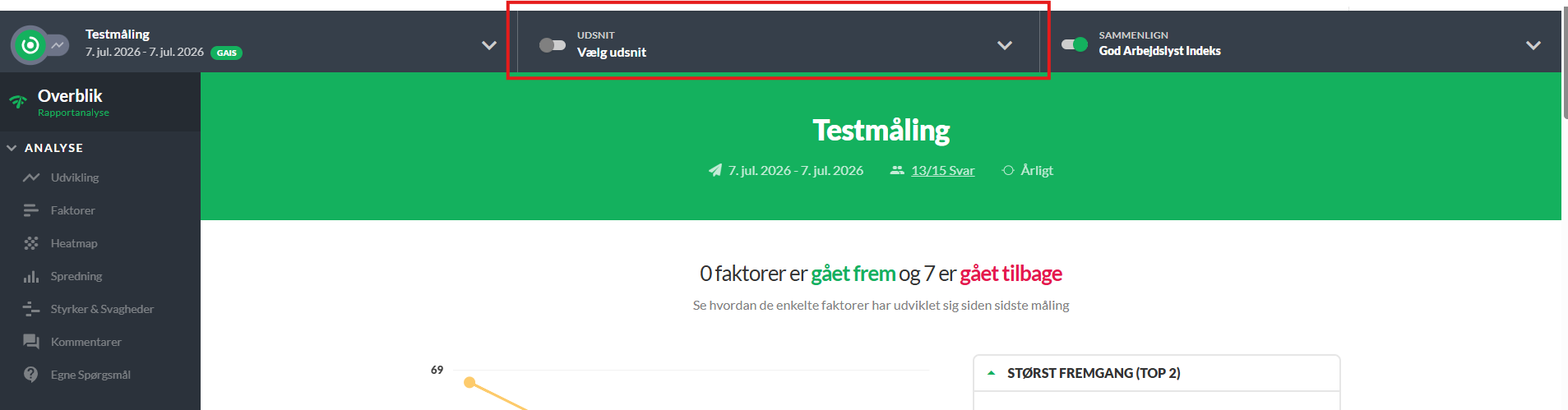

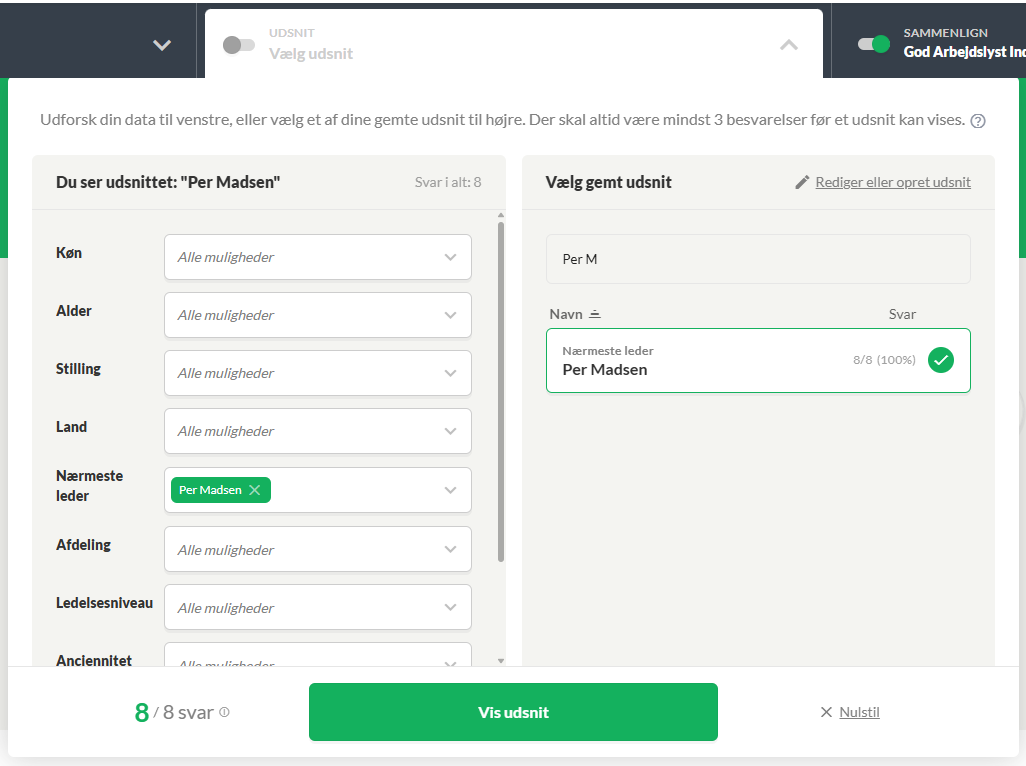
3 Tryk Download i bunden af menuen i venstre side, og vælg hvilket format, udsnittet skal downloades i
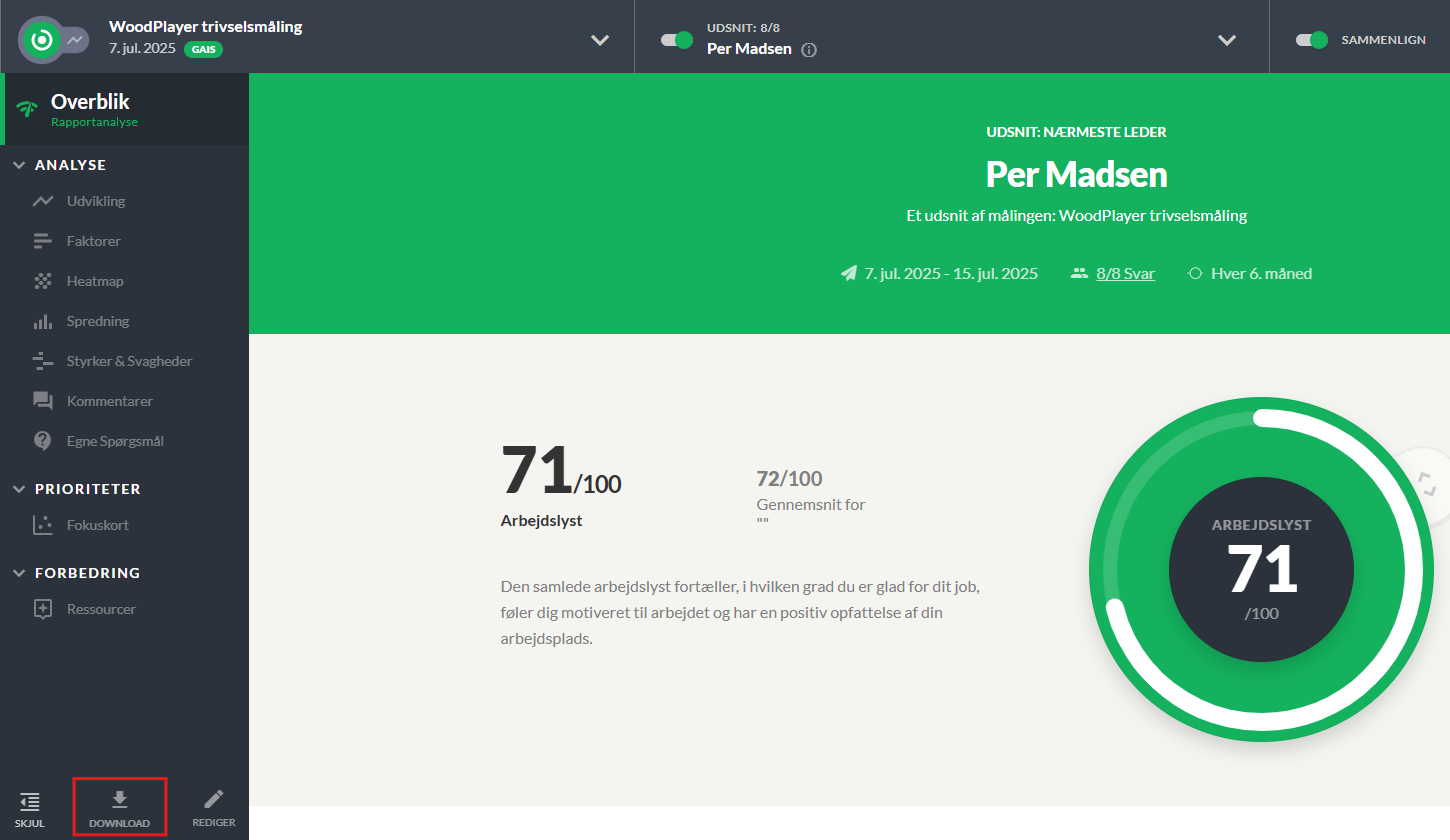

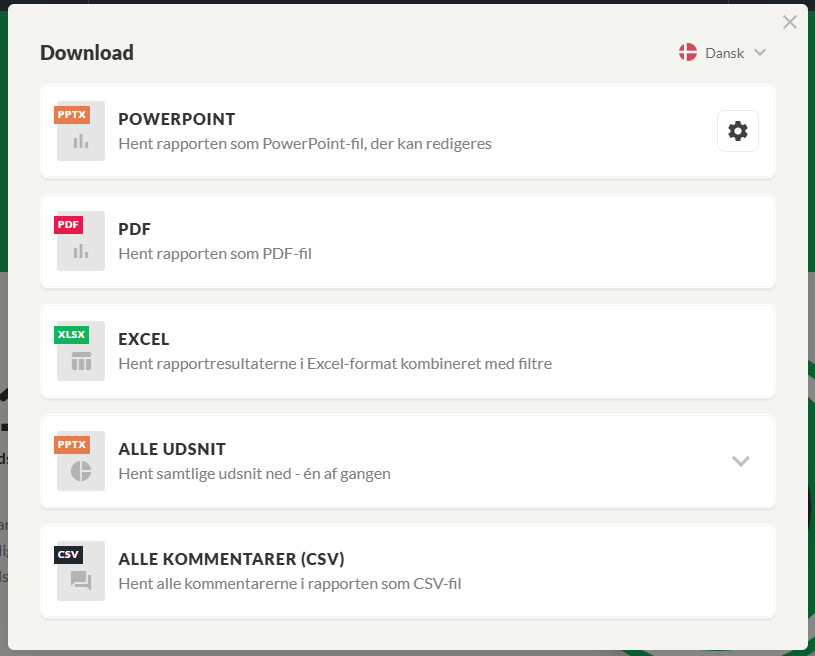
- PowerPoint: hele rapporten kan hentes i et PowerPoint-format, som man kan redigere i. Ved at trykke på ⚙️, kan det tilvælges, om I vil have alle eller nogle kommentarer og handlinger med. Ved ikke at vælge noget, vil kommentarer ikke følge med.
- PDF: PDF-formatet kan ikke redigeres
- Excel: Rapportresultaterne hentes i Excel-format kombineret med filtre
- Alle kommentarer: Alle fritekstkommentarer downloades som CSV-fil
Flere muligheder:
- Alle udsnit: Alle udsnit downloades - ét ad gangen. Du kan også vælge at downloade udvalgte udsnit.
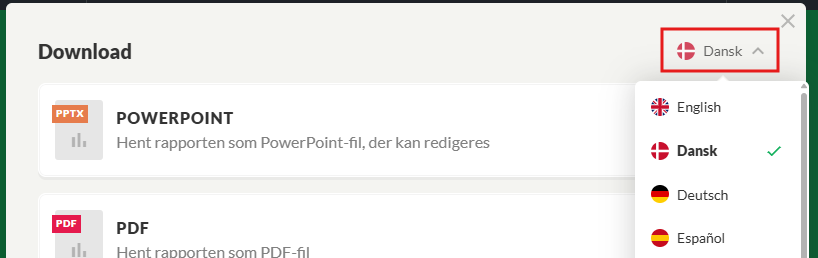
- Download på ønsket sprog: Skift let sprog, hvis du ønsker at downloade rapporter på forskellige sprog.
Mulighed for at benchmarke udsnit
Når du downloader et udsnit, har du mulighed for at benchmarke udsnit op mod et andet udsnit. Det betyder, at du kan sammenligne resultaterne:
- med tidligere målinger (f.eks. samme måling med sidste års måling)
- eller med den samlede rapport fra nuværende måling
På den måde får du hurtigt indblik i, hvordan udsnittet klarer sig over tid – eller i forhold til resten af organisationen. Funktionen gør det lettere at identificere udvikling eller afvigelser i trivsel.
Under Sammenlign vælger du den rapport, der skal benchmarkes mod. 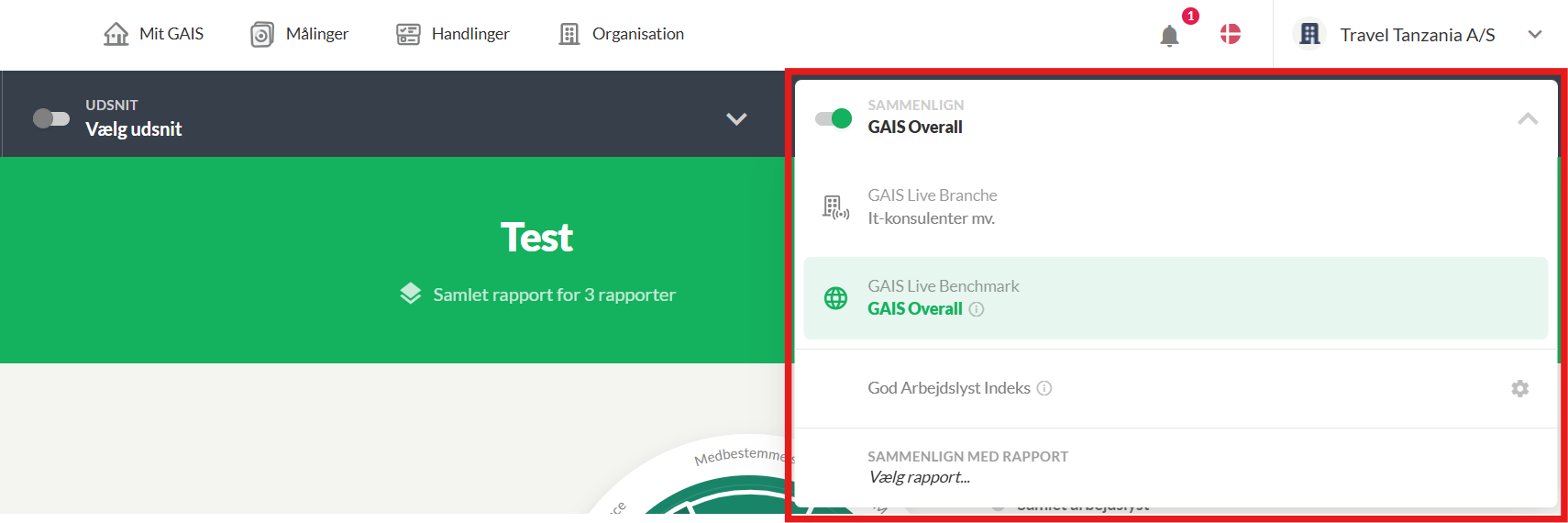
Du kan læse meget mere om muligheden for benchmark her.
Var denne artikel nyttig?
Fantastisk!
Tak for din feedback
Beklager, at vi ikke var nyttige
Tak for din feedback
Feedback sendt
Vi sætter pris på din indsats og vil forsøge at rette artiklen