Hvis der er medarbejdergrupper i din virksomhed, der ikke har e-mailadresser eller benytter sig af emails, har du mulighed for at gennemføre virksomhedsmålingen via SMS-løsning, som deltagerne modtager på deres mobil⭐.
Denne guide gennemgår, hvordan du klargør din datafil, uploader den korrekt i systemet, og hvordan du aktiverer SMS-udsendelse på din specifikke måling.
SMS-løsningen er et særskilt tilkøb for Pro-, Premium- og Enterprise-abonnenter. Kontakt supporten på support@gais.dk, hvis du ønsker at tilkøbe funktionen.

Baggrunden for SMS-løsningen
GAIS bygger i princippet på, at man indsamler svar fra medarbejderne via individuelle e-mailadresser. Men det er ikke alle, der har en arbejdsmail og heller ikke alle virksomheder, der ønsker en løsning baseret på medarbejdernes mailadresser.
De fleste har derimod en mobiltelefon. Derfor har vi har udviklet en løsning, så du kan lave dataindsamlingen via en SMS til den enkelte medarbejders mobil. SMS´erne er baseret på mobilnumre samt mailadresser genereret af GAIS-systemet.
Sådan opsætter du SMS-løsningen
1. Tilkøb SMS-løsning
Tag kontakt til GAIS via support@gais.dk eller din kontaktperson, hvis du ønsker at tilkøbe SMS-løsning.
2. Klargør din datafil til SMS-løsningen
Det skal fremgå af din datafil, hvem der skal besvare målingen via en SMS-invitation. Du har mulighed for at benytte SMS-løsning til alle deltagere eller en delmængde af deltagerne i din organisation.
- Har du allerede oprettet en organisation i GAIS?
Download din datafil. og følg herefter trinene herunder
- Er du ny bruger og skal oprette din datafil og Organisation for første gang? Læs her hvordan du opretter en datafil. Følg trinene herunder, hvad angår deltagere, der skal inviteres via SMS
a) Angiv distributionsmetode: Du skal oprette en kolonne i datafilen med kolonnenavnet "Distribution". Her skriver du "sms" ud for de deltagere, der skal modtage invitationen via SMS. Ved deltagere, der skal modtage via mail, skriver du "email".

TIP: Du kan skrive begge dele ("email; sms"), hvis du ønsker, at deltagere skal modtage både en sms og en email med invitation.
b) Opret en kolonne til mobilnumre: Tilføj en ny kolonne til din datafil, og kald den f.eks. "Mobilnummer" eller "Mobile".
MEGET VIGTIGT: Formater kolonnen som "Tekst" i Excel: Før du taster numrene ind, skal du markere hele kolonnen og ændre formateringen i Excel fra "Generelt" til "Tekst". Gør du ikke dette, vil Excel automatisk fjerne det livsvigtige plustegn (+) foran landekoden.
MEGET VIGTIGT: Indtast mobilnumre med landekode: Alle telefonnumre skal starte med et plustegn og landekode (f.eks. +45 for Danmark). Uden landekoden ved systemet ikke, hvor i verden SMS'en skal sendes hen. Felter på deltagere, der ikke skal modtage SMS, lader du stå tomme.
c) Generér systemmailadresser: I kolonnen "email" skal der stå en emailadresse ud for hver deltager - fordi systemet bruger mail til at identificere den enkelte deltager, selvom vedkommende inviteres via SMS. Hvis deltageren ikke har en arbejdsmail eller en privatmail, der kan benyttes, kan du generere fiktiv mailadresse:

- Den gule markering er typisk jeres virksomhedsnavn.
- Den grønne markering er en unik kombination af tal og bogstaver. Lav en kombination, der ikke findes i forvejen i din datafil.
- Den blå markering er en standard, der altid bruges i GAIS. Den skal du skrive præcis, som den står her.
3. Importér og map data i din organisation
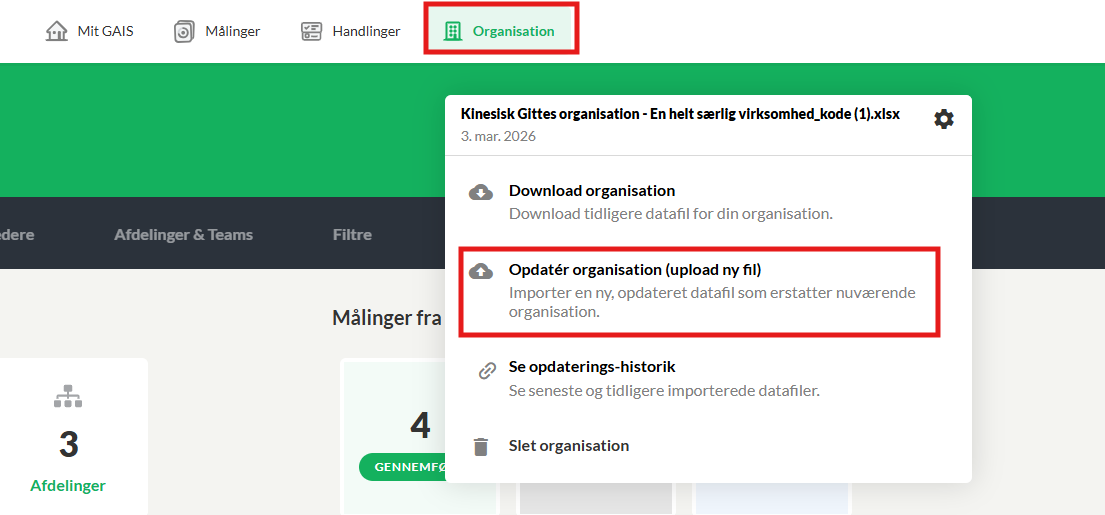
Når filen er gemt med de korrekte numre og formateringer, skal den importeres til din organisation på GAIS-platformen
Gå til din Organisation og start en ny import (Upload datafil).
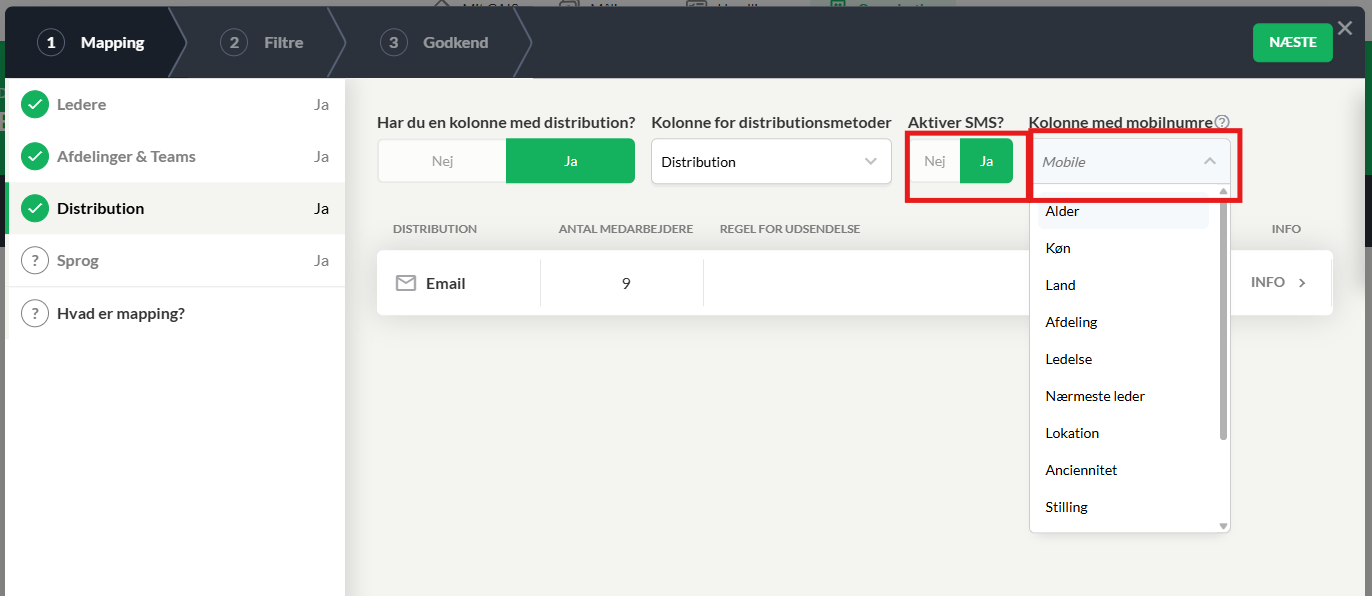
Gå frem til trinnet "Gennemgå distribution".
- Systemet vil nu automatisk gøre opmærksom på, hvis der står "SMS" ud for nogle af brugerne i datafilen.
- Vælg "Ja" til at aktivere SMS-distribution.
- Systemet spørger nu: "Hvilken kolonne indeholder mobilnummer?". Vælg den kolonne, du oprettede i trin b (f.eks. Mobilnummer).
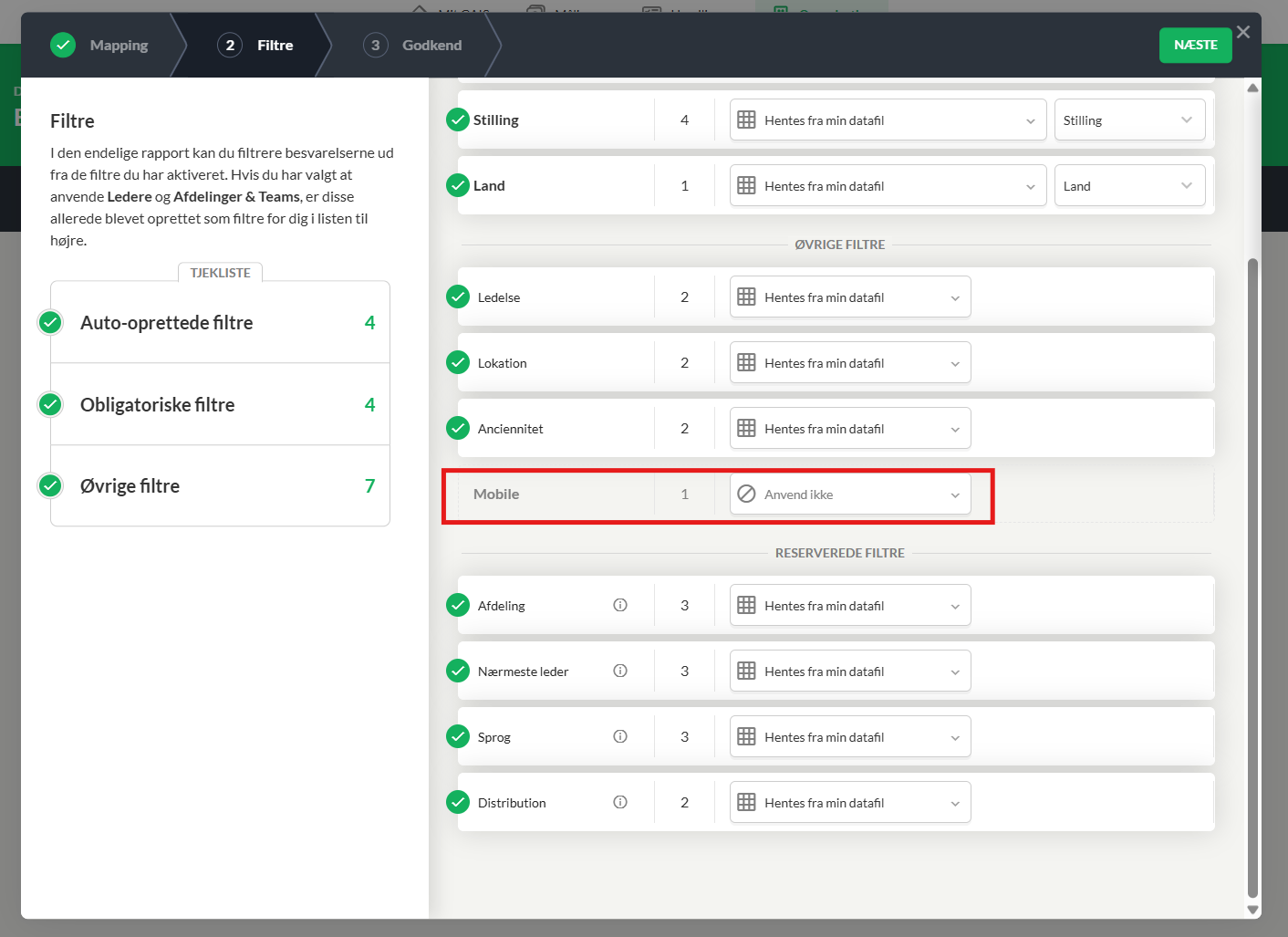
- Gennemfør resten af trin for at afslutte import af ny datafil. OBS: Det anbefales at vælge "Anvend ikke" , når du skal angive mobilnummer som filtreringsmulighed i de efterfølgende resultatrapporter.
4. Aktivér SMS på din måling
Nu mangler du blot at slå funktionen til på den specifikke måling, du vil sende ud.
- Gå til målingsredigering for din valgte måling.
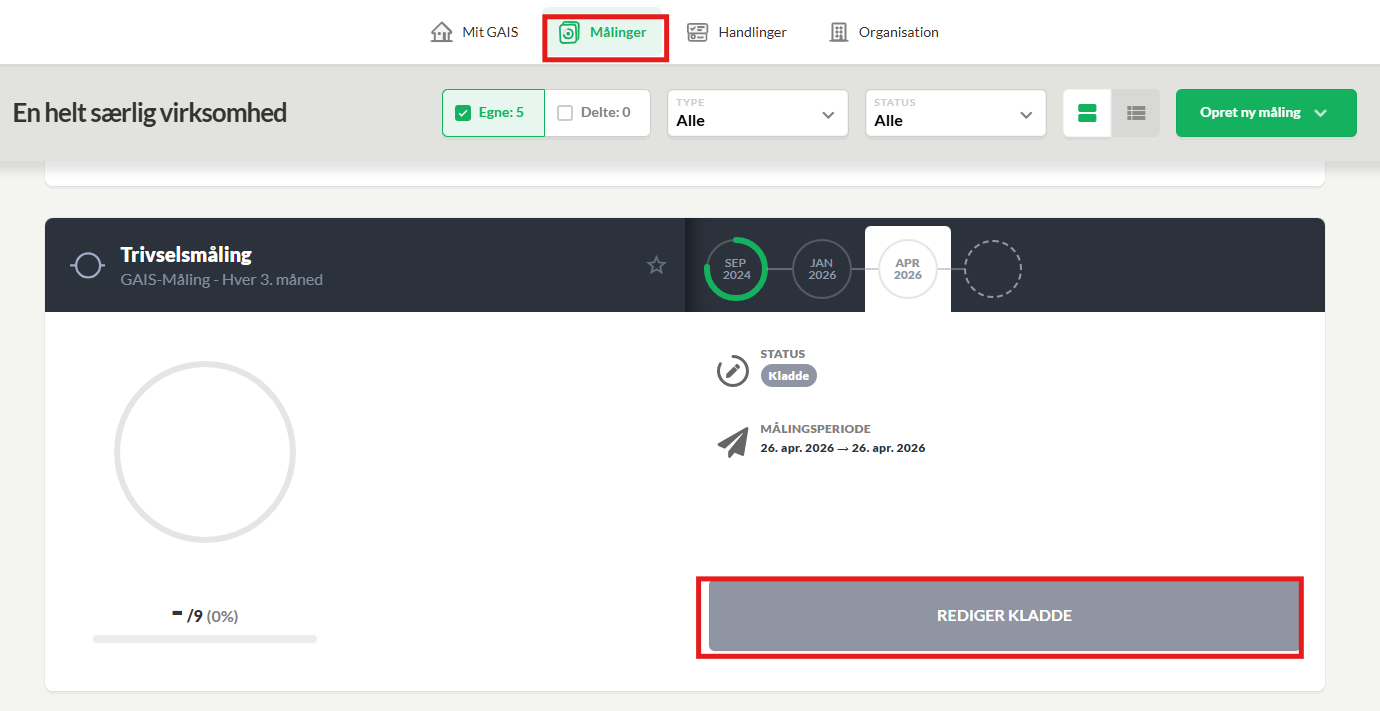
- Gå til fanen Deltagere. og klik på underfanen Distributionsmetoder og vælg SMS.
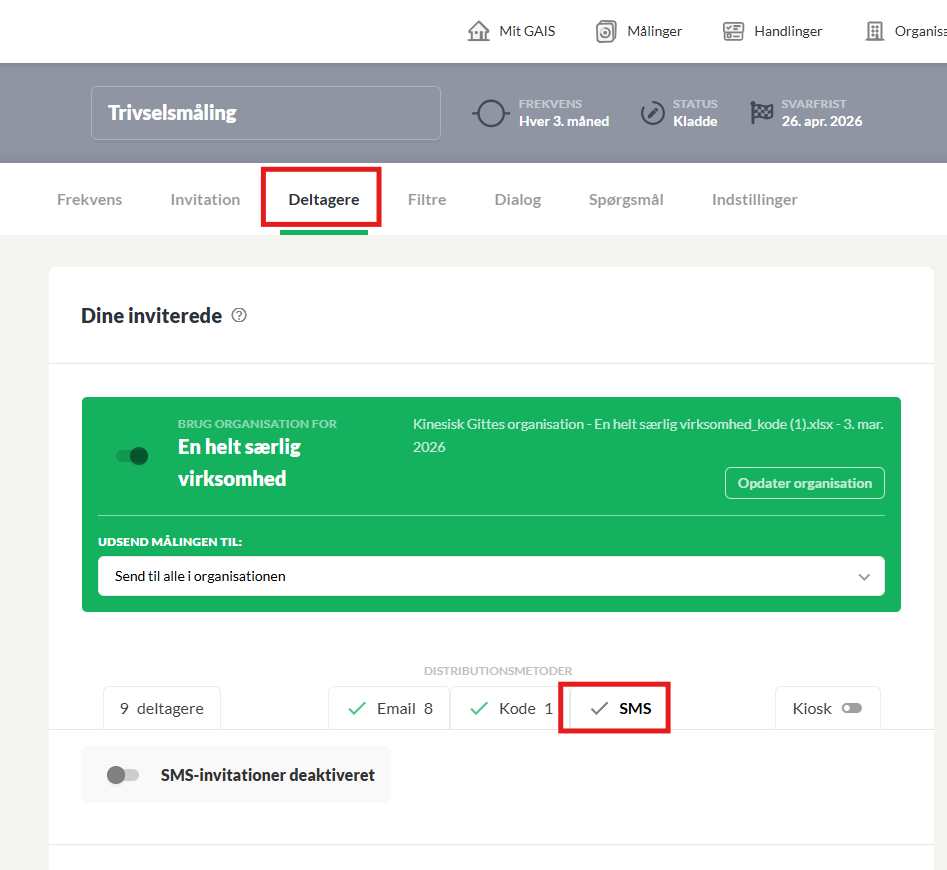
- Slå funktionen til. Du kan nu se, hvor mange og hvem, der skal inviteres via SMS
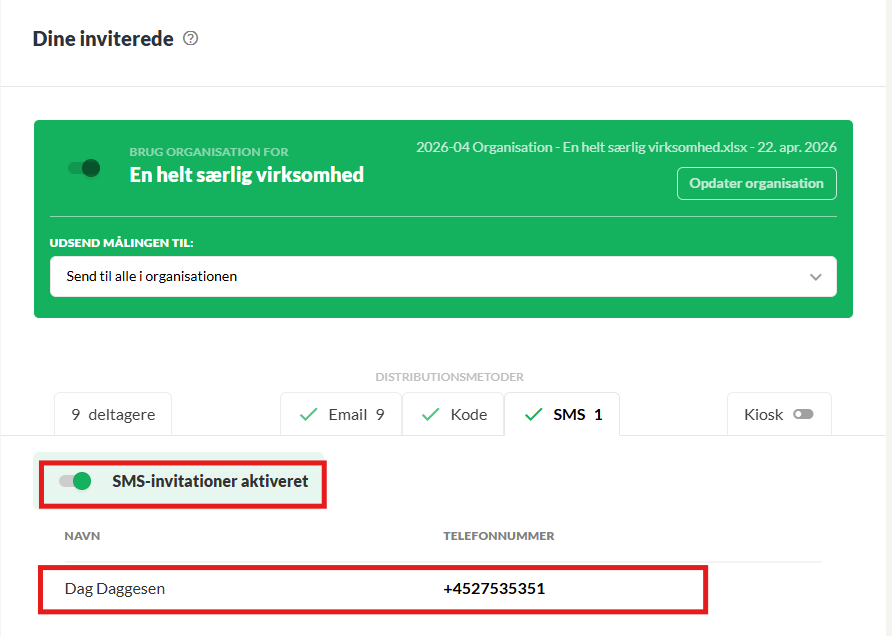
Når du efterfølgende trykker "Send nu" for at udsende målingen, vil SMS'erne automatisk blive afsendt sammen med eventuelle e-mails og code-invitationer.
Sådan besvarer en medarbejder målingen via SMS
Sådan ser den SMS ud, som deltagerne modtager.
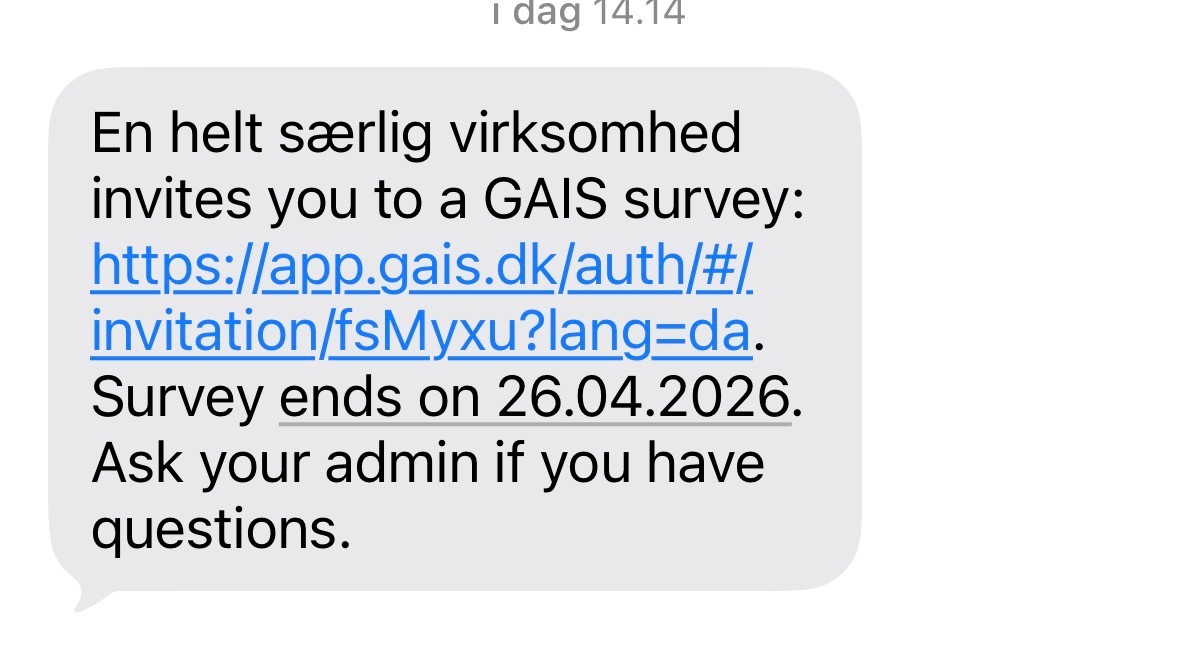
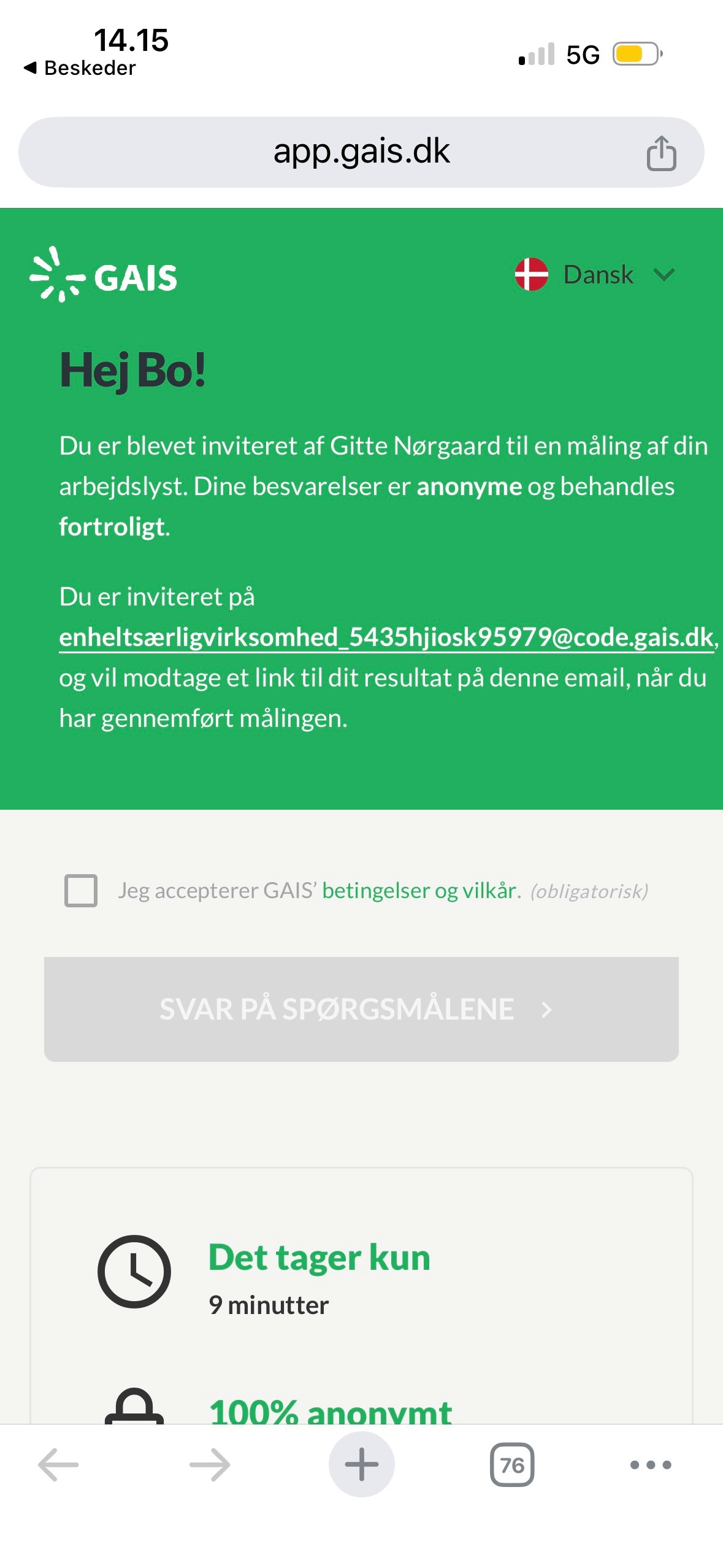
Målingen udfyldes nu på mobilen på helt samme måde, som hvis deltageren brugte en anden metode.
Var denne artikel nyttig?
Fantastisk!
Tak for din feedback
Beklager, at vi ikke var nyttige
Tak for din feedback
Feedback sendt
Vi sætter pris på din indsats og vil forsøge at rette artiklen